在线抠图: 一键去除任何照片的背景
只想要人物或商品,不要后面杂乱的房间?Convertavo免费的抠图工具会把主体抠出来,给您一张干净的透明PNG。不用画笔,也不用手动描边。通常需要8到20秒。
- ✓ 无需注册
- ✓ 完整分辨率
- ✓ 1小时后删除
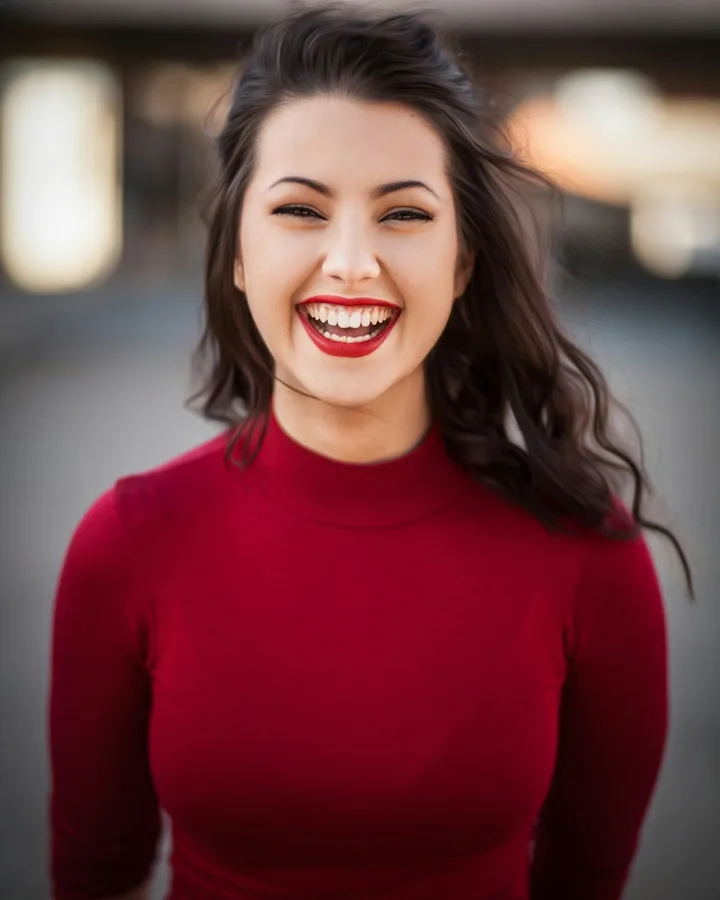
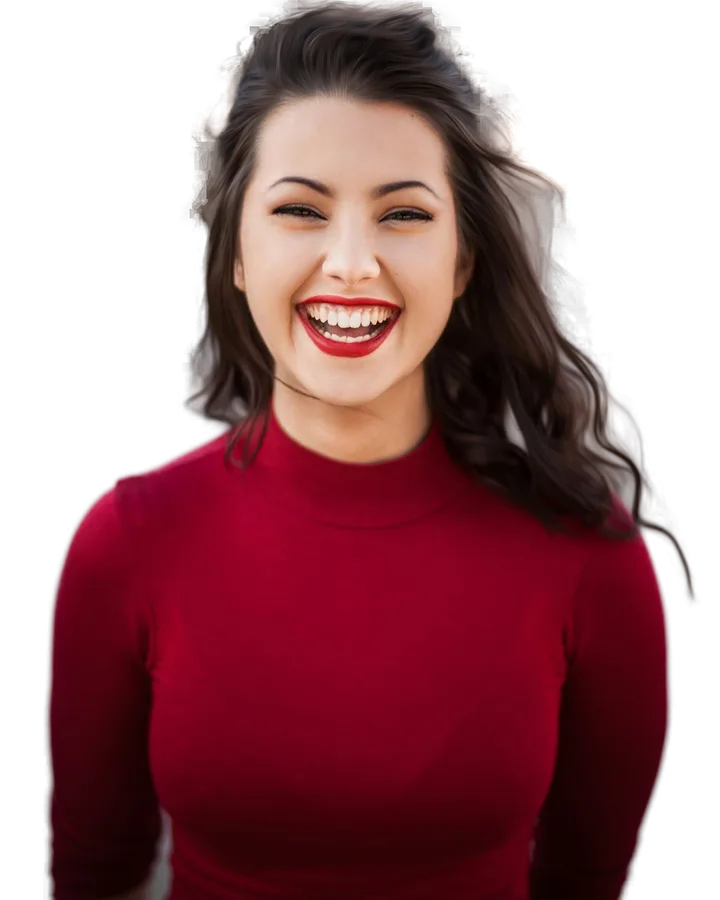
您的文件保持私密
上传的文件在处理完成一小时后从我们的服务器删除。我们不会读取或再次使用,除非您保存到账户,否则不会保留任何内容。
无需账户
每天20免费积分,无需邮箱,结果不带水印。
任何设备都能用
可在Windows、macOS、Linux、Android和iOS上的任何现代浏览器中使用。
如何去除照片背景
也可以先试试上传框下方的四张示例照片,不收费。
- 第01步
上传照片
一张最大25MB的JPG、PNG或WebP。链接或粘贴的图片也可以。
- 第02步
选择输出和边缘
透明PNG、白色或您自己的颜色。有头发或毛发时选择“柔和”边缘。
- 第03步
抠图并下载
点击“一键抠图”,几秒钟后就能下载抠图。
返回的抠图和您的照片一样大,而不是一张小预览图。
去除背景能做什么
头发和毛发
柔和边缘会保留散落的发丝,而不是一刀切成硬边。
免费更换背景
颜色、原图的模糊效果或您自己的照片,都能在结果页面上试,不再消耗积分。
完整尺寸
抠图和您的照片一样大,所以用于印刷和大尺寸商品页面都没问题。
怎样制作白底商品图?
Amazon、eBay和Daraz都要求商品放在纯白背景上。我们没有用摄影棚,只用了耳机示例照片,它是在一张亮黄色的桌子上拍的。
把输出设为白色背景,边缘优化设为锐利(商品),并同时开启在主体下方添加柔和阴影和紧贴主体裁剪,用了7秒。这张1200×800的照片返回时变成了一张587×665、只有耳机的图片,下方有一道淡淡的阴影。
凑近看,光亮的塑料上还能看到一点黄色桌子的反光。在浅色表面上拍的照片效果更干净。
Daraz的商品展示用正方形最好看,所以我们上传前会用裁剪图片把结果裁成1:1。
抠图工具能抠头发吗?
能,而头发恰恰是大多数抠图出问题的地方。散落的发丝和毛发很细,粗糙的工具会把它们一刀切成硬边。边缘优化就是为此准备的。
“标准”适合大多数照片,也是最快的:在我们1200×1800的人像上用了5.4秒。“柔和(头发和毛发)”会在轮廓上下更多功夫来保留细小发丝,所以同一张照片用了14.1秒。“锐利(商品)”能让瓶子、盒子和电子产品的边缘干净利落,用了11.4秒。
能把照片背景换成别的颜色吗?
能。完成的抠图下方有一排背景:白色、黑色和几种柔和的颜色,还有一个取色器可以选任意颜色,比如您的品牌色。模糊原图会把您上传的照片模糊后放在主体后面,有点像手机的人像模式;您的照片则可以把主体放到您自己的图片上。
这一切都在您的浏览器中、基于已有的抠图完成,所以随便试背景都不收费。下载这个版本会按完整尺寸保存屏幕上显示的内容。前后对比会把原图叠在结果上,中间有一条可以拖动的线。
如果您希望颜色从一开始就写进文件,请把“输出”设为“自定义颜色”并输入颜色,比如#F5E6CC。
怎样得到最干净的抠图?
从主体清晰、完整在画面内的照片开始。脚被切掉或脸部模糊,都会让边缘更难找。
对比度比什么都重要。浅色墙前的深色外套很容易,反过来也一样。米色沙发前的米色毛衣就很难了。
保持原始分辨率默认开启,用于印刷和大尺寸商品图时我们会保持开启。关闭后,图片最长边限制为1500像素,文件会更小。
Convertavo的抠图工具免费吗?
免费。不用留邮箱,抠图上也没有水印。每张照片消耗10积分,您每天有20免费积分,也就是每天两张。免费账户每天可获得50积分,也就是每天五张。Standard及以上套餐还能优先处理。
上传我的照片安全吗?
您的照片通过安全的HTTPS连接传输,并会在处理一小时后从我们的服务器上删除。我们不会保存、查看或再次使用它。
能在手机上抠图吗?
能。它在Android、iOS、Windows、macOS和Linux上的任何现代浏览器中运行,无需安装应用。
关于去除背景的常见问题
大家第一次抠图前会问我们的问题。
怎样去除或擦掉照片的背景?
上传照片,点击“一键抠图”。几秒钟后透明PNG就好了,什么都不用手动描。
怎样制作白底商品图?
把“输出”设为白色背景,“边缘优化”设为锐利。我们还会开启柔和阴影,这样商品看起来不会像飘在空中。
能抠头发吗?
能,把“边缘优化”设为“柔和(头发和毛发)”。它会保留细小的发丝,而不是一刀切成硬边,时间会稍长一些,在我们的测试人像上大约14秒。
结果是什么格式?
默认是透明PNG。开始前可以选择白色或您自己的颜色,结果页面还可以把您在那里试过的任何背景保存为JPG。
抠图工具免费吗?
免费。每天有20免费积分,每张照片消耗10积分,无需注册,没有水印。
能去除iPhone照片的背景吗?
能,转成JPG之后就行。这里不接受HEIC文件,所以要先用我们的HEIC转JPG工具转换。
不用Photoshop能抠图或删除背景吗?
能。这是一个免费的在线抠图工具,也就是常说的remove bg工具,无需安装任何东西。它会自己找到主体,您把抠图下载为PNG即可。